# Installer un Raspberry Pi sans écran et en Wi-Fi
Guide pour installer Raspbian sur un Raspberry Pi, sans écran ni clavier et avec une connexion SSH en Wi-Fi.
Basé sur le guide de [Sylvain Leroux](https://linuxhandbook.com/raspberry-pi-headless-setup/).
#### Télécharger l'image de Raspbian
Les images de Raspbian sont disponibles sur [https://www.raspberrypi.org/downloads/raspbian/](https://www.raspberrypi.org/downloads/raspbian/).
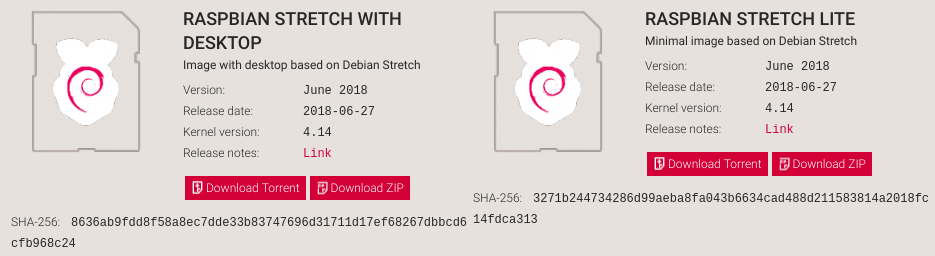Pour télécharger directement les dernières versions :
Raspbian Desktop : [https://downloads.raspberrypi.org/raspbian\_latest](https://downloads.raspberrypi.org/raspbian_latest)
Raspbian Lite : [https://downloads.raspberrypi.org/raspbian\_lite\_latest](https://downloads.raspberrypi.org/raspbian_lite_latest)
#### Flasher l'image sur la SD
Décompresser l'image de Raspbian.
Télécharger et installer Etcher sur [https://etcher.io/](https://etcher.io/)
Sélectionner l'image de Raspbian, Etcher sélectionne automatiquement la carte SD et cliquer sur Flash!
Etcher 1.4.4 - Ubuntu 18.04#### Activer le SSH au démarrage
Une fois l'image flashée sur la carte SD, celle-ci disposera de deux partitions : boot & rootfs.
Pour activer le SSH au démarrage du Raspberry, il suffit de créer un fichier vide nommé "ssh" à la racine de la partition boot.
```
cd /media/cartesd/boot
touch ssh
```
#### Activer le Wi-Fi au démarrage
wpa\_supplicant est le logiciel utilisé pour la connexion aux réseaux Wi-Fi. Il est pré-installé sur Raspbian.
Pour que le Raspberry se connecte au réseau Wi-Fi au démarrage, il faut créer un fichier wpa\_supplicant.conf de base à la racine de la partition boot et y ajouter les informations de connexion.
```
nano wpa_supplicant.conf
```
Copier et coller
```
ctrl_interface=DIR=/var/run/wpa_supplicant GROUP=netdev
country=FR
```
Ajouter le SSID et le mot de passe du réseau wi-Fi avec wpa\_passphrase :
```
wpa_passphrase Livebox-6052 | sed '/#/d' >> wpa_supplicant.conf
```
Entrer le mot de passe du réseau et valider.
Afficher le contenu de wpa\_supplicant.conf pour vérifier :
```
cat wpa_supplicant.conf
```
*ctrl\_interface=DIR=/var/run/wpa\_supplicant GROUP=netdev*
*country=FR*
*network={*
*ssid="Livebox-6052"*
*psk=fde58ecfe3934542cb71dfea8b9076e1ad93869504f1d2*
*}*
#### Démarrer le Raspberry et se connecter en SSH
Pour se connecter en SSH il faut d'abord trouver l'adresse IP du Raspberry grace à tcpdump en écoutant le trafic sur DHCP et ARP.
```
sudo tcpdump -lenqti any port 68 or arp | grep "^ B"
```
Avec l'outil de capture lancé, démarrer le Raspberry et après quelques secondes tcpdump devrait afficher du trafic provenant de la carte.
Une fois l'adresse IP identifiée il est possible de se connecter au Raspberry en SSH :
```
ssh pi@IP_RASPBERRY
```
Une fois connecté, la première chose à faire est de changer le mot de passe par défaut :
```
passwd
sudo raspi-config
```